
Paso 3 — Reconocer la interfaz MAPDL
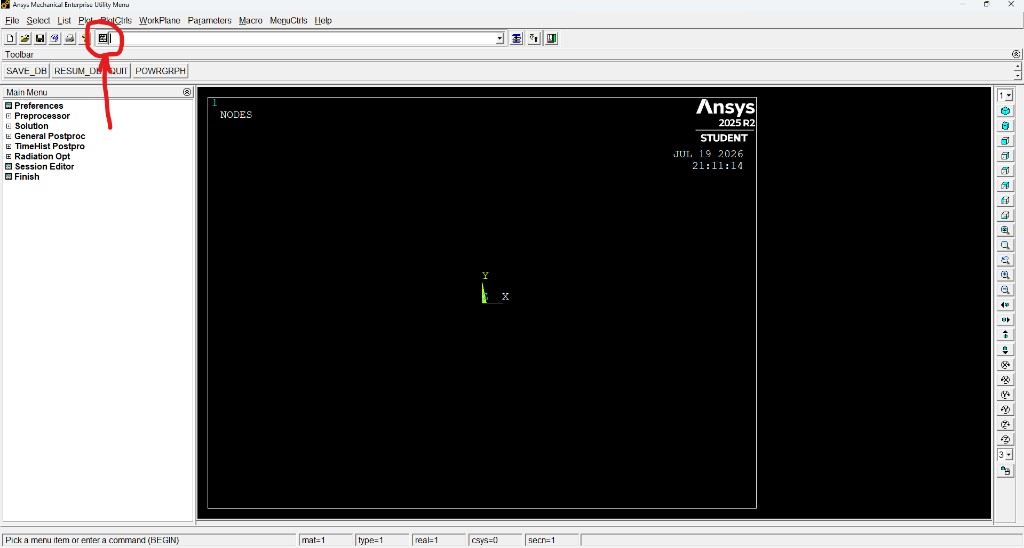
Antes de ejecutar, dedica un minuto a localizar la ventana principal y la Output Window:
La ventana principal
Cinco zonas que usarás en casi toda sesión:
- Command Input: caja superior donde puedes escribir una instrucción.
- Main Menu: árbol lateral con preprocesado, solución y postprocesado.
- Viewport: zona gráfica donde aparecerán geometría, malla y resultados.
- Procesador activo: en la barra inferior verás inicialmente
BEGIN. - Atributos activos:
mat,type,real,csysysecnum.
Output Window
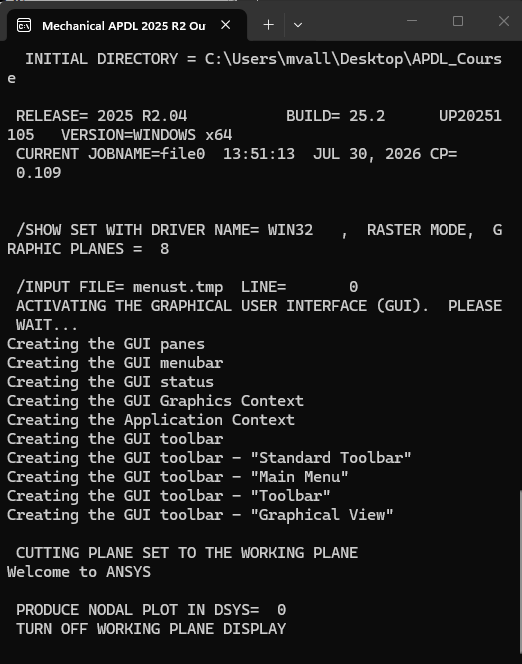
Al abrir MAPDL aparece también una ventana independiente titulada Mechanical APDL … Output. No es donde escribes comandos: es el registro en tiempo real de todo lo que el programa va escribiendo — versión y directorio de trabajo, nombre del job, arranque de la interfaz gráfica, eco de comandos, avance del solver, advertencias y errores.
En Windows, MAPDL interactivo muestra esa salida en la Output Window, pero no la escribe
en disco por defecto. En general, para conservar el registro en un archivo hay que
redirigir con /OUTPUT,Fname,Ext (menú
Utility Menu → File → Switch Output to → File). En M00 no hace falta hacerlo a mano:
/OUTPUT,m00_session,out está preasignado en la plantilla, justo
después de /FILNAME.
El nombre del archivo de salida no puede coincidir con el prefijo del job: si
/FILNAME fija m00_cantilever, ANSYS reserva
m00_cantilever.out para el job. Por eso la plantilla escribe el registro de la
ejecución en m00_session.out, un nombre alternativo.
Mientras ejecutas, la Output Window sigue siendo el primer sitio donde detectar un error; el
.out te permitirá revisar el mismo contenido con calma después.
BEGIN no significa «sin contexto»
BEGIN es el nivel inicial de MAPDL: la sesión acaba de abrirse y aún no has entrado en
ningún procesador concreto. Un procesador es el modo de trabajo que determina qué
comandos APDL acepta MAPDL en ese momento. Piensa en él como una fase del análisis: no todos los
comandos son válidos en todas las fases.
Los procesadores que usarás con más frecuencia son cuatro:
| Procesador | Entrada (APDL) | Qué haces allí |
|---|---|---|
PREP7 |
/PREP7 |
Definir geometría, materiales, tipos de elemento, malla y condiciones de contorno. |
SOLUTION |
/SOLU |
Declarar el tipo de análisis y ejecutar SOLVE. |
POST1 |
/POST1 |
Leer resultados y representar un campo espacial en un set: contornos, deformada, listados puntuales. |
POST26 |
/POST26 |
Leer resultados y representar una magnitud a través de varios sets: curvas carga–respuesta o historias temporales. |
POST1 y POST26 son postprocesadores complementarios: entras en uno u otro tras resolver,
según quieras inspeccionar un campo en un instante o una evolución entre sets. La plantilla de M00 solo usa
POST1; /POST26 lo verás en M07.
Para entrar, escribe el comando en Command Input y pulsa Enter (o inclúyelo en un .mac).
Para salir del procesador actual y volver a BEGIN, usa FINISH.
La barra inferior —el punto 4 de la lista anterior— muestra en todo momento dónde estás; al ejecutar
la plantilla verás cómo cambia sucesivamente de BEGIN a PREP7,
SOLUTION y POST1.
El Main Menu del punto 2 refleja la misma lógica: sus ramas de preprocesado, solución y postprocesado abren esos procesadores. En este curso entraremos por comandos APDL, no por menús.
Atributos activos: definir no es activar
MAPDL utiliza tablas numeradas. ET,1,... define el tipo de elemento 1 y
MP,...,1,... define el material 1. Después TYPE,1 y MAT,1
los convierten en atributos activos para los elementos que se crearán.
Patrón que reutilizaremos: definir → activar → asignar al crear o mallar.
Paso 4 — Desacoplar la Command Window
No confundas la Output Window con la Command Window. La Output registra todo el flujo de la sesión; la Command Window es opcional y muestra el diálogo interactivo de comandos, mensajes y respuestas inmediatas. Puede estar integrada o desacoplada según versión y configuración.
Configuración recomendada durante el curso
Pulsa el botón señalado por la flecha roja en la captura anterior para mostrar la Command Window. Si aparece integrada en la interfaz, desacóplala y colócala junto al viewport. No es obligatorio para resolver, pero sí muy recomendable: podrás seguir los comandos conforme se ejecutan y detectar con rapidez el punto en el que aparece un warning o un error.
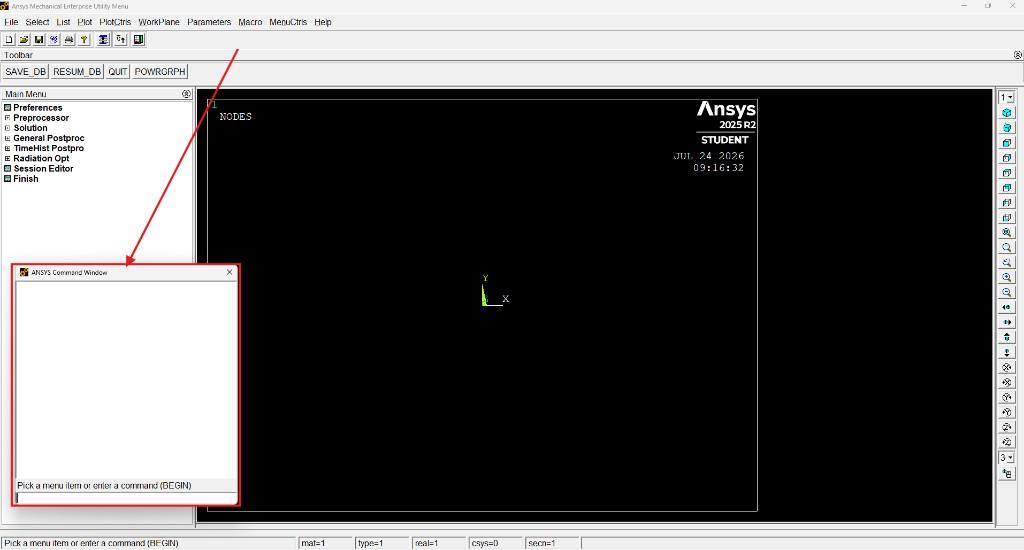
Úsala como monitor de ejecución interactivo, no como sustituto del registro en disco. No necesitas
leer cada línea en tiempo real ni configurar la redirección a mano: la plantilla incluye
/OUTPUT,m00_session,out preasignado y, al final, un /OUTPUT sin
argumentos que devuelve la salida a la Output Window en tiempo real.