
Paso 1 — Preparar la carpeta de trabajo
Crea una carpeta dedicada, por ejemplo:
C:\Proyectos_APDL\M00Evita trabajar directamente en Descargas, una carpeta temporal o una ubicación sin permisos. MAPDL generará varios archivos y todos deben quedar juntos para poder reconstruir lo ocurrido.
Descarga
00_session_template.mac
y guárdalo en esa carpeta.
¿Qué es un archivo .mac?
Es un archivo de texto con instrucciones APDL. Cualquier editor de texto sirve; más abajo recomendamos Notepad++ con el lenguaje del curso (o VS Code como alternativa). Puedes versionarlo y volverlo a ejecutar. La extensión ayuda a reconocerlo, pero el contenido sigue siendo texto.
El script es la descripción reproducible del análisis; la interfaz es uno de los medios para ejecutarlo y observarlo.
Editor recomendado para scripts APDL
No es obligatorio para completar el módulo, pero un editor con resaltado de sintaxis facilita leer comentarios, bloques y comandos. Evita Word o el Bloc de notas sin resaltado: el script es texto plano.
Notepad++ (recomendado en Windows)
El curso incluye un lenguaje listo para importar. Sigue la
guía paso a paso para instalar Notepad++ y activar el resaltado de Ansys APDL
o descarga directamente
ansys-apdl-notepad++.udl.xml
.
Visual Studio Code (alternativa)
Editor gratuito y multiplataforma, útil si ya lo usas o trabajas fuera de Windows. En el marketplace
existen varias extensiones de resaltado para APDL; busca «ansys apdl» o «apdl syntax» en Extensions,
revisa la descripción y las valoraciones, e instala la que prefieras. Luego abre el .mac
descargado y confirma que el lenguaje se reconoce correctamente.
El resaltado del UDL de Notepad++ es básico (comentarios, estructura y algunos keywords); no sustituye la Command Reference. Con cualquiera de las dos opciones puedes empezar el curso.
Paso 2 — Abrir MAPDL desde Product Launcher
Abre ANSYS Product Launcher y entra en la pestaña File Management. Los campos esenciales son:
- Working Directory: carpeta desde la que MAPDL leerá y en la que escribirá los archivos.
- Job Name: prefijo inicial del trabajo y de varios archivos generados.
- Run: inicia la sesión con esa configuración.
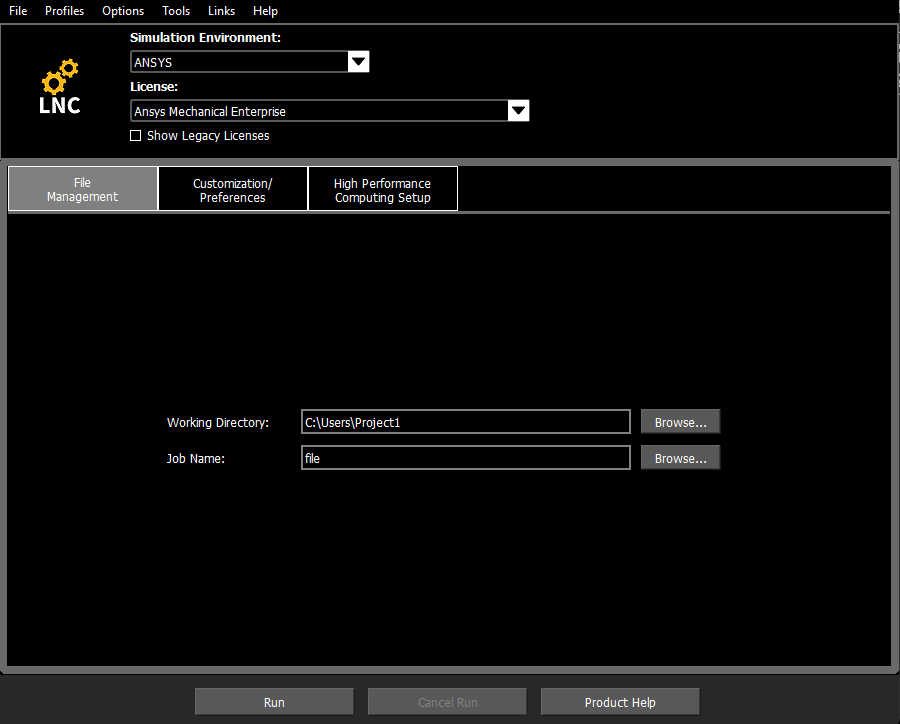
Job Name del Launcher y /FILNAME
Product Launcher asigna el nombre con el que nace la sesión. La plantilla ejecuta después
/FILNAME,m00_cantilever,1, por lo que los archivos principales del ejercicio utilizarán
m00_cantilever. No es un error: el script toma control explícito de su identidad.